
إعدادات النشاط: هوية المتجر، الضرائب، الرسوم، وتخصيص الإيصال
تعلم كيفية تهيئة الإعدادات الأساسية لمتجرك: تسجيل الاسم التجاري والرقم الضريبي، ضبط فئات ضريبة القيمة المضافة (شاملة وغير شاملة)، رسوم الخدمة والتوصيل، تخصيص ترويسة وتذييل الإيصال الحراري، وإدارة التنبيهات الصوتية ونزاهة الوقت.
1الهدف والمخرجات المتوقعة
ضبط هوية نقطة البيع لتعكس بيانات نشاطك بدقة، وضمان صحة الحسابات الضريبية والرسوم المضافة على الفواتير، وخروج إيصالات حرارية واضحة ومعتمدة لعملائك.
2المتطلبات والصلاحيات
- صلاحية مدير النظام: شاشات الإعدادات والضرائب محمية وتتطلب تسجيل الدخول برقم PIN الخاص بمدير النظام.
- البيانات القانونية للمتجر: الاسم التجاري الرسمي، الرقم الضريبي، والنسبة الضريبية المعتمدة قانونياً لمتجرك.
4اللقطات المعتمدة من شاشات النظام
5حقول الإعدادات الأساسية
| اسم الحقل / الإعداد | الوظيفة والقواعد | الموقع والأثر |
|---|---|---|
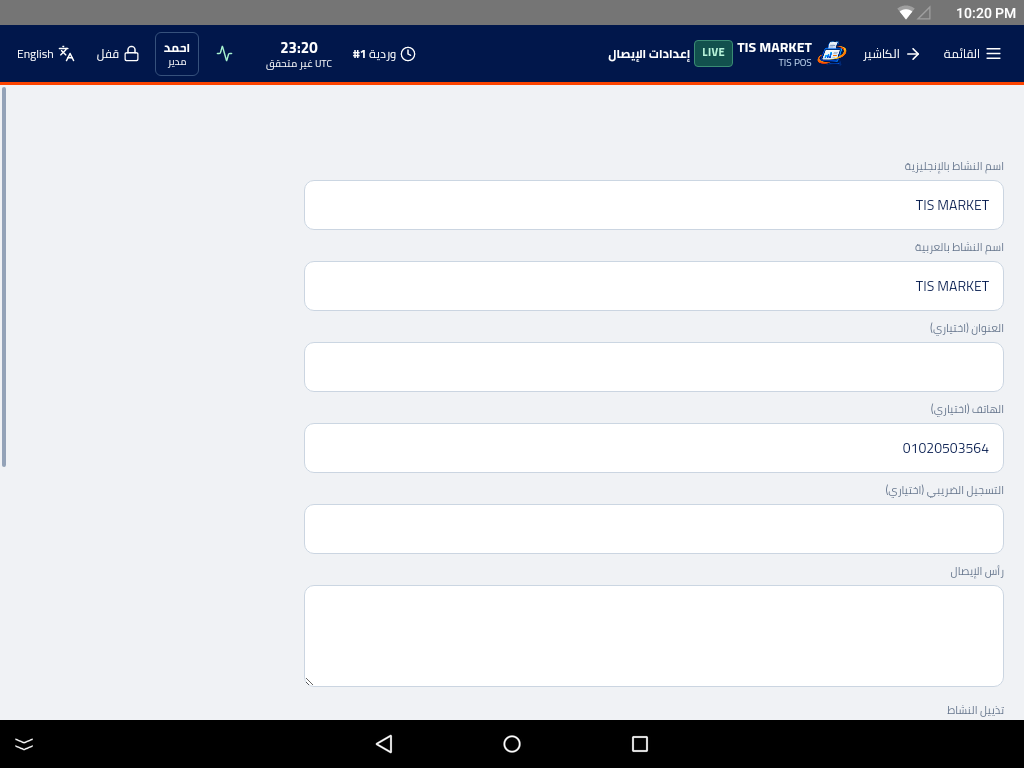
| اسم المتجر (Store Name) | الاسم التجاري للمحل أو السوبرماركت. يظهر في ترويسة الإيصال الحراري المطبوع. | بيانات النشاط ← سطر 1 في الإيصال |
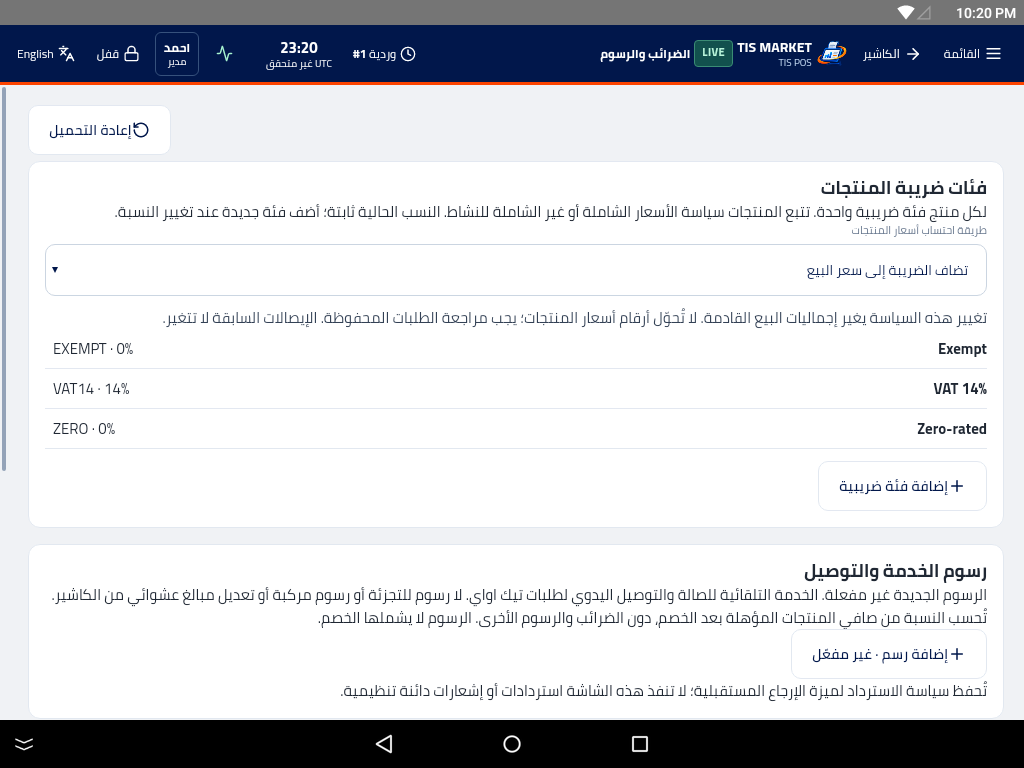
| ضريبة القيمة المضافة (VAT %) | النسبة المئوية للضريبة (مثال: 14% في مصر أو 15% في السعودية). يمكن تحديد السعر كشامل للضريبة (Inclusive) أو غير شامل (Exclusive). | الضرائب والرسوم ← سطر الضريبة بالفاتورة |
| رسم خدمة الصالة (Service Fee) | نسبة مئوية أو مبلغ ثابت يضاف تلقائياً على فواتير الصالة في نمط المطاعم. | الضرائب والرسوم ← طلبات الصالة فقط |
| تذييل الإيصال (Receipt Footer) | رسائل شكر أو سياسة الاستبدال (مثال: «شكراً لزيارتكم - البضاعة المباعة ترد خلال 14 يوماً»). يطبع أسفل كل فاتورة. | إعدادات الإيصال ← أسفل الفاتورة |
| تنبيهات الصوت (Sound Cues) | تفعيل أو كتم الصوت الصادر عند مسح الباركود بنجاح أو عند حذف بند أو حدوث خطأ. | إعدادات الصوت ← مكبر الصوت الداخلي للجهاز |
6خطوات تهيئة الإعدادات
تخصيص بيانات المتجر والإيصال الحراري
1. افتح القائمة الجانبية (☰) واضغط على «الإعدادات».
2. اختر «بيانات النشاط»: اكتب اسم متجرك ورقمك الضريبي والعنوان.
3. اختر «الضرائب والرسوم»: حدد نسبة الضريبة وما إذا كانت الأسعار المعروضة شاملة للضريبة أم تضاف فوقها.
4. اختر «إعدادات الإيصال»: اكتب نص رسالة الترحيب ونص سياسة الاستبدال في التذييل.
5. اضغط «حفظ الإعدادات». تسري كافة التغييرات فورياً على المعاملات والإيصالات التالية.
7مثال عملي
قام مدير «سوبرماركت التميز» بضبط الإعدادات كالتالي:
• اسم المتجر: سوبرماركت التميز - فرع النصر
• الرقم الضريبي: 300-123-456
• الضريبة: 14% (شامل في السعر)
• تذييل الفاتورة: شكراً لزيارتكم! البضاعة المباعة ترد خلال 14 يوماً مع أصل الفاتورة.
عند إتمام أول عملية بيع، ظهرت هذه البيانات بتنسيق متناسق ومقروء في الفاتورة الحرارية.
8الأثر في النظام
- تحديث فوري لجدول إعدادات النظام في قاعدة بيانات SQLite المحلية.
- تحديث مظهر وطباعة الإيصال الحراري 576 نقطة دون الحاجة لإعادة تشغيل الجهاز.
9إفصاح الامتثال الضريبي والوقت
إفصاح معتمد: يقوم نظام TIS POS بحساب نسب الضرائب والرسوم برمجياً وفق المدخلات التي يحددها المسؤول. البرنامج لا يوفر شهادة ربط سحابي مع هيئات الزكاة والضريبة أو خدمة مزامنة التوقيت العالمية NTP تلقائياً؛ يجب التأكد من ضبط توقيت جهاز CITAQ بدقة لمنع تداخل أوقات الفواتير.
10استكشاف الأخطاء
| المشكلة | السبب | الحل |
|---|---|---|
| الأسعار في الفاتورة أعلى من سعر الرف | الضريبة مضبوطة كـ «غير شاملة (Exclusive)» فتضاف فوق سعر البيع. | غيّر وضع الضريبة إلى «شاملة في السعر (Inclusive)» من شاشة الضرائب والرسوم. |
11اختبار الفهم
سؤال: إذا تم تعديل اسم المتجر، هل تتغير الفواتير القديمة التي طُبعت بالأمس؟
الإجابة: لا، الفواتير القديمة تظل محتفظة بالاسم الذي طُبعت به، ويسري الاسم الجديد فقط على الفواتير التالية.