
استيراد وتصدير بيانات الكتالوج بملفات Excel (XLSX)
تعلم كيفية تجهيز واستيراد دفعات الأصناف الكبيرة بملفات جداول البيانات Excel بصيغة XLSX (إضافة فقط حتى 500 صنف)، والتحقق من صحة البيانات قبل التأكيد، وتصدير بيانات الكتالوج وأرصدة الجرد.
1الهدف والمخرجات المتوقعة
توفير ساعات طويلة من الإدخال اليدوي للأصناف عند افتتاح المتجر، عبر رفع شيت Excel معتمد يضيف الأصناف وأقسامها وأسعارها وباركوداتها دفعة واحدة إلى قاعدة بيانات TIS POS بأمان تام.
2المتطلبات وقواعد الملف البرمجية
- صيغة وحجم الملف: ملف بصيغة
.xlsxبحجم أقصى 2 ميجابايت (2 MiB). - الحد الأقصى للأصناف: بحد أقصى 500 صنف في الملف الواحد لضمان سرعة المعالجة على ذاكرة الجهاز.
- خلو المعادلات (No Formulas): يجب أن يحتوي الملف على قيم نصية ورقمية خام مجردة من أي معادلات رياضية (مثل SUM أو VLOOKUP).
4اللقطات المعتمدة من شاشات النظام
5أعمدة قالب Excel المعتمد
| اسم العمود في Excel | الحالة والتنسيق | القواعد والضوابط | مثال صحيح |
|---|---|---|---|
| Product Name (EN) | إلزامي | الاسم الأساسي للصنف بالإنجليزية. لا يجوز تركه فارغاً. | Juhayna Milk 1L |
| Arabic Name | اختياري | الاسم التجاري العربي الذي يظهر للكاشير وفي الفاتورة المطبوعة. | حليب جهينة 1 لتر |
| Retail Price | إلزامي | سعر البيع للجمهور، رقم عشري موجب. | 38.00 |
| Cost Price | اختياري | سعر التكلفة لحساب هوامش الربح بدفاتر الإدارة. | 32.50 |
| Barcodes | اختياري | الباركود الدولي للصنف. إذا وُجدت عدة باركودات تفصل بينها بفواصل. | 6221000012345 |
6خطوات الاستيراد والتصدير
أولاً: استيراد ملف الأصناف
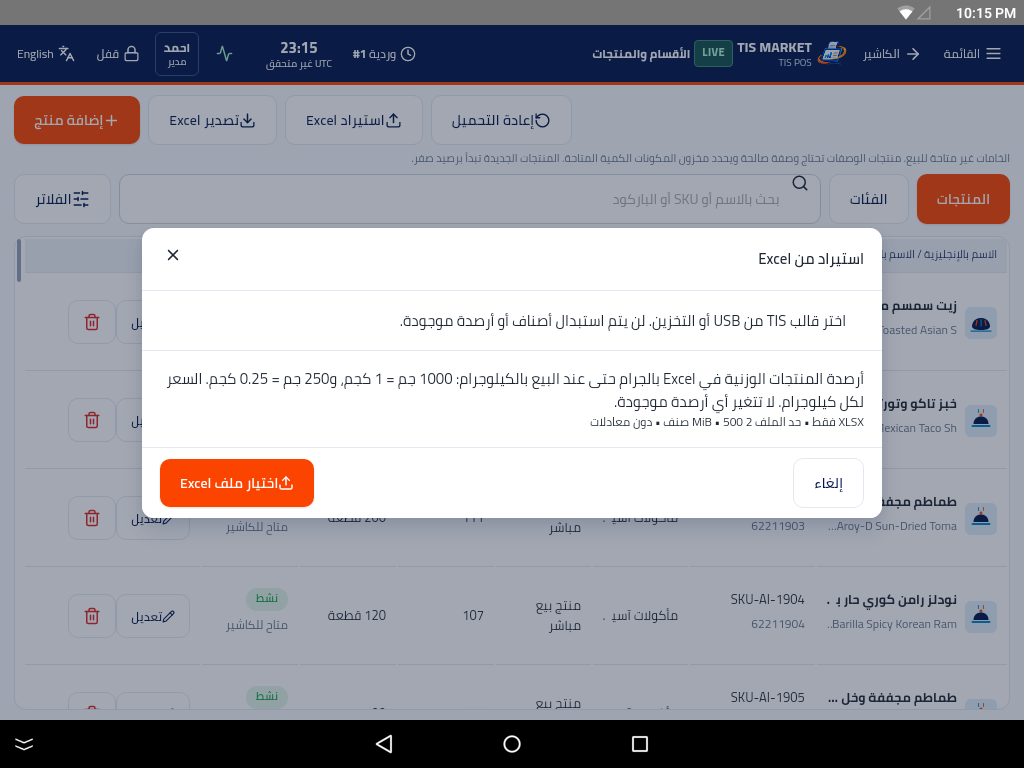
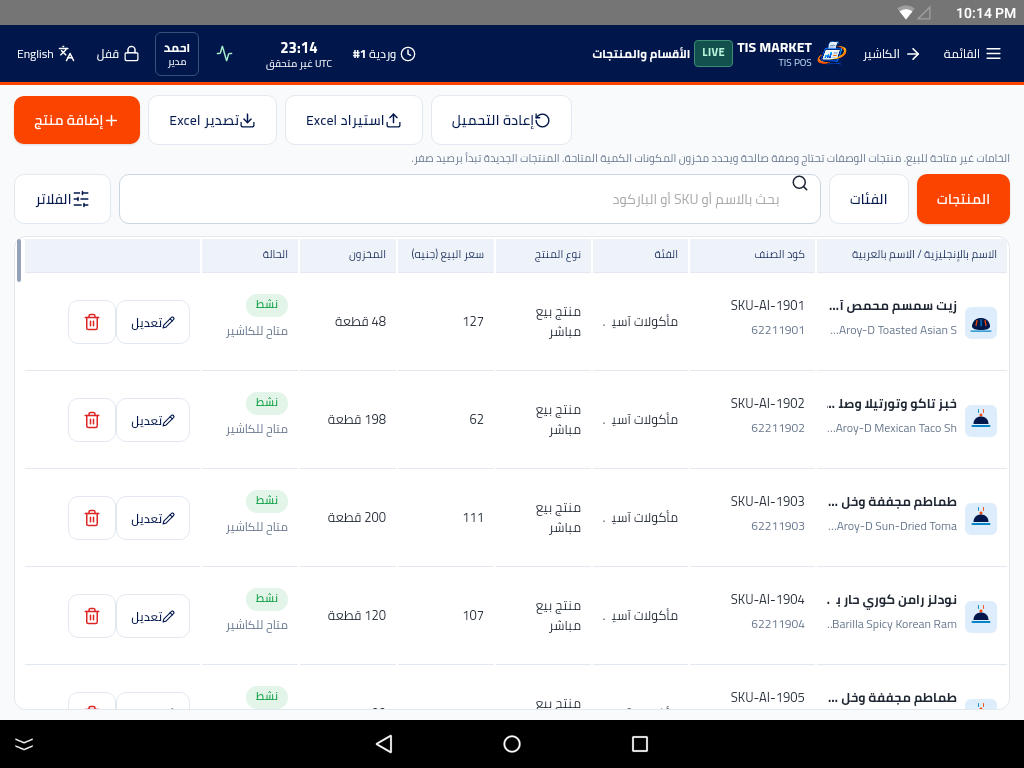
1. افتح شاشة «الأصناف» واضغط زر «استيراد جماعي (Bulk Import)».
2. اضغط على «تحميل القالب النموذجي» في حال عدم وجود ملف جاهز لديك.
3. حدد ملف .xlsx المحفوظ على فلاشة USB أو الذاكرة المحلية.
4. يعرض النظام شاشة مراجعة تعرض عدد الأصناف الصالحة، وعدد الأصناف التي بها أخطاء إن وُجدت.
5. اضغط «تأكيد الاستيراد (Commit Import)». تُضاف الأصناف فوراً إلى الكتالوج.
ثانياً: تصدير بيانات الكتالوج والجرد
1. في شاشة الأصناف، اضغط زر «تصدير (Export)».
2. حدد نوع التصدير: «بيانات الكتالوج» أو «أرصدة المخزون والجرد».
3. يولد النظام ملف Excel بصيغة XLSX ويحفظه في مساحة التخزين المحلية لمشاركته أو حفظه كنسخة مرجعية.
7مثال تطبيقي
قام سوبرماركت باستيراد ملف يحتوي على 350 صنفاً من قسم البقالة. فحص النظام الملف خلال 3 ثوانٍ وأظهر: «350 صنفاً صالحاً للاستيراد، 0 أخطاء». بعد الضغط على تأكيد، ظهرت كافة الأصناف مباشرة على شاشة البيع بأسعارها المحددة وأقسامها الصحيحة.
8الأثر في النظام
- إدراج السجلات الجديدة فقط كإضافة (Add-Only) دون استبدال أو حذف الأصناف القائمة.
- إنشاء وتوليد كود صنف داخلي لكل منتج مستورد تلقائياً ما لم يكن محدداً.
9القيود الصارمة للاستيراد
قاعدة الإضافة فقط (Add-Only Rule): لا يمكن استخدام ملف Excel لتعديل أسعار المنتجات الموجودة مسبقاً في النظام أو لتصفير أرصدة المخزون. الاستيراد مخصص حصرياً لإضافة سلع جديدة. كما أن التصدير ليس بديلاً عن النسخ الاحتياطي الكامل لقاعدة البيانات.
10استكشاف الأخطاء
| رسالة الخطأ | السبب | الحل |
|---|---|---|
| «الملف يتجاوز الحد الأقصى 500 صنف» | الملف يحتوي على أكثر من 500 سطر منتج. | قسّم الملف إلى ملفين يحتوي كل منهما على 250 صنفاً واستوردهما على مرحلتين. |
11اختبار الفهم
سؤال: إذا كان هناك صنف مسجل في النظام بباركود 123456، واحتوى ملف Excel على نفس الباركود، ماذا يحدث؟
الإجابة: يرفض النظام استيراد السطر المكرر ويظهره في تقرير الأخطاء بسبب تعارض الباركود، مع مواصلة استيراد بقية الأصناف السليمة.