TIS POS
جدول عملي للأعراض الشائعة التي قد تواجه الكاشير أو المسؤول أثناء تشغيل نقطة البيع CITAQ، مع خطوات حل دقيقة ومباشرة مستندة إلى السلوك البرمجي المعتمد لنظام TIS POS.
| العَرَض أو الرسالة الظاهرة | السبب المرجح | خطوات الحل الموصى بها |
|---|---|---|
| القارئ يُصدر صوتاً ولكن الصنف لا يظهر في السلة | الباركود الممسوح غير مضاف في بطاقة الصنف، أو مؤشر التركيز ليس في شاشة البيع. | 1. المس حقل البحث في شاشة البيع للتأكد من تفعيل الإدخال. 2. ادخل كمدير إلى «الأصناف»، ابحث عن المنتج وتأكد من إضافة الباركود إليه (يدعم حتى 32 باركود). |
| زر «تعليق الطلب» غير متاح أو لا يستجيب | السلة فارغة، أو توجد عملية تحصيل مفتوحة قيد التأكيد. | يجب أن تحتوي السلة على صنف واحد على الأقل، وألا تكون نافذة التحصيل معروضة. تأكد من إغلاق نافذة الدفع أولاً. |
| رفض تطبيق الخصم على الصنف أو السلة | صلاحية الخصم معطلة للمستخدم الحالي، أو تم تجاوز النسبة المحددة للمتجر. | راجع صلاحيات الكاشير في «المستخدمين» للتأكد من تفعيل صلاحية الخصم والحد الأقصى للنسبة المئوية المسموح بها. |
| العَرَض أو الرسالة الظاهرة | السبب المرجح | خطوات الحل الموصى بها |
|---|---|---|
| الورق يخرج أبيض تماماً بدون أي طباعة | بكرة الورق الحراري مركبة بالمقلوب (الوجه غير الحساس للحرارة مقابل لرأس الطباعة). | افتح غطاء الطابعة واقلب بكرة الورق بحيث يخرج طرف الورق من الأسفل باتجاه قاطع الورق الخارجي، ثم جرب طباعة إيصال اختباري. |
| درج النقدية لا يفتح عند إتمام الفاتورة | كابل RJ11 الخاص بالدرج غير متصل بمنفذ الطابعة، أو تم قفل الدرج يدوياً بالمفتاح. | 1. تأكد من توصيل كابل RJ11 أسفل الطابعة بإحكام. 2. تأكد من أن مفتاح الدرج في وضع الفتح الرأسي (Unlock). 3. افتح نافذة التشخيص واضغط «اختبار فتح الدرج». |
| الحاجة إلى إعادة طباعة إيصال سابق | طلب العميل نسخة إضافية أو نفد الورق أثناء طباعة الفاتورة. | ادخل إلى «سجل المبيعات» من القائمة الجانبية، ابحث برقم الفاتورة أو الوقت، اضغط على الفاتورة، ثم اضغط زر «طباعة الإيصال» بعد المعاينة. |
| العَرَض أو الرسالة الظاهرة | السبب المرجح | خطوات الحل الموصى بها |
|---|---|---|
| رسالة: «توجد وردية مفتوحة بالفعل على هذا الجهاز» | قام الكاشير السابق بمغادرة الجهاز دون إغلاق ورديته ومطابقة الدرج. | يجب إنهاء الوردية المفتوحة أولاً: ادخل بحساب المدير أو الكاشير السابق، افتح «الورديات»، أدخل النقدية الفعلية المحصاة، واضغط «إغلاق الوردية». |
| رفض تسجيل حركة نقدية (إيداع / سحب) | حقل «سبب الحركة» فارغ (إلزامي برمجياً لمنع التلاعب المالي). | اكتب سبباً واضحاً في حقل الملاحظة (مثال: «سداد فاتورة توريد خضار»، «إيداع عهدة إضافية») قبل الضغط على حفظ. |
| ظهور فرق نقدية (عجز أو فائض) عند الإغلاق | اختلاف النقدية الفعلية بالدرج عن المبيعات النقدية المسجلة وحركات الإيداع والسحب. | أعد عد النقدية يدوياً بدقة للتأكد من عدم وجود أوراق نقدية ملتصقة، ثم سجل المبلغ الفعلي. سيقوم النظام بتوثيق الفارق في تقرير الوردية الدائم دون تعديل مبيعات الفواتير. |
| العَرَض أو الرسالة الظاهرة | السبب المرجح | خطوات الحل الموصى بها |
|---|---|---|
| فشل استيراد ملف Excel أو ظهور خطأ بالتنسيق | تجاوز الحد الأقصى (500 صنف أو 2 ميجابايت)، أو وجود معادلات Formulas، أو تعديل ترتيب الأعمدة. | 1. استخدم قالب XLSX المعتمد من النظام دون تغيير ترويسة الأعمدة. 2. انسخ القيم فقط (Paste Values) لإزالة المعادلات. 3. قسم الملف إذا تجاوز 500 منتج. |
| الرصيد يظهر سالباً أو رسالة: «الكمية غير كافية» | تم البيع في وضع تتبع المخزون دون تسجيل رصيد افتتاحي أو استلام بضاعة سابقة. | ادخل إلى «المخزون»، اختر الصنف، وسجل حركة «استلام بضاعة» أو «تسوية جردية» بالكمية الفعلية الموجودة على الرف مع كتابة السبب. |
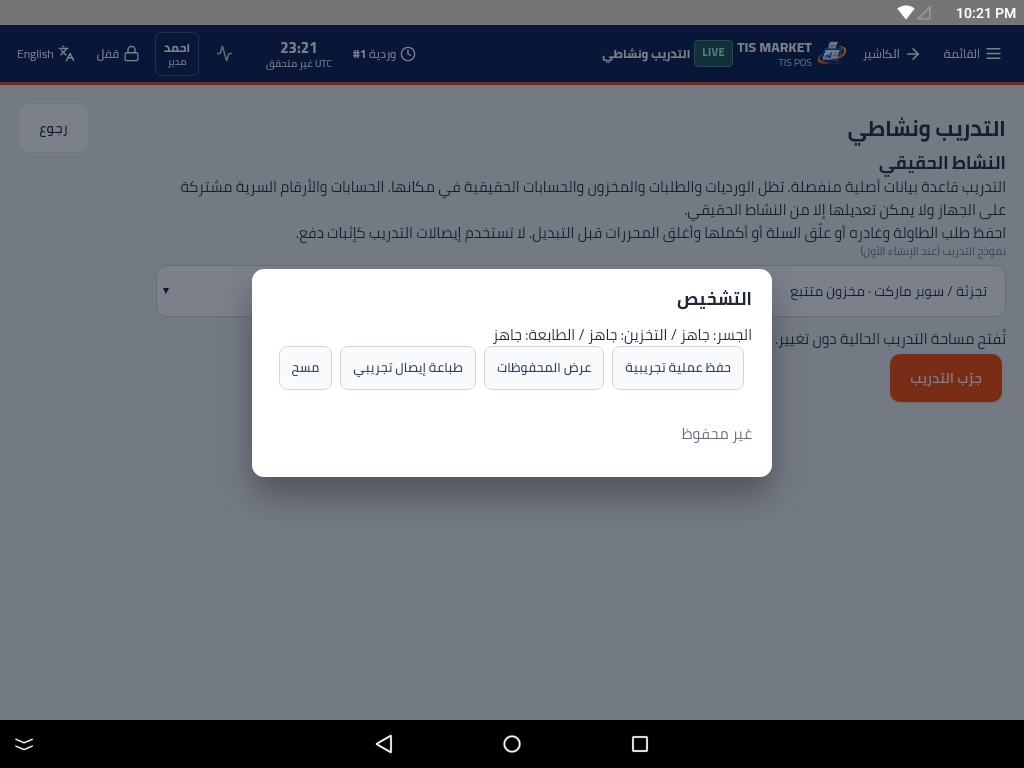
استخدم أداة التشخيص المدمجة لفحص صحة النظام محلياً قبل بدء ساعات العمل اليومية.
افتح القائمة الجانبية كمدير واضغط على «تشخيص النظام». تظهر لك نافذة تعرض مؤشرات حية لكل من: