
إضافة صنف جديد وإدارة بياناته
ستتعلم إضافة عبوة لبن أو أرز أو صنف يباع بالوزن، ثم مراجعة بياناته وتعديلها. إنشاء الصنف يسجل اسمه وسعره وطريقة بيعه؛ لا يسجل استلام بضاعة ولا ينفذ عملية بيع.
1. قبل البدء والطريق إلى الشاشة
استخدم حساب المدير؛ حساب الكاشير العادي لا يضيف المنتجات. تأكد أنك تعمل في مساحة المتجر المقصودة: بيانات التدريب منفصلة عن بيانات البيع الحقيقي. لا تستخدم مساحة المتجر لتجربة أصناف وهمية.
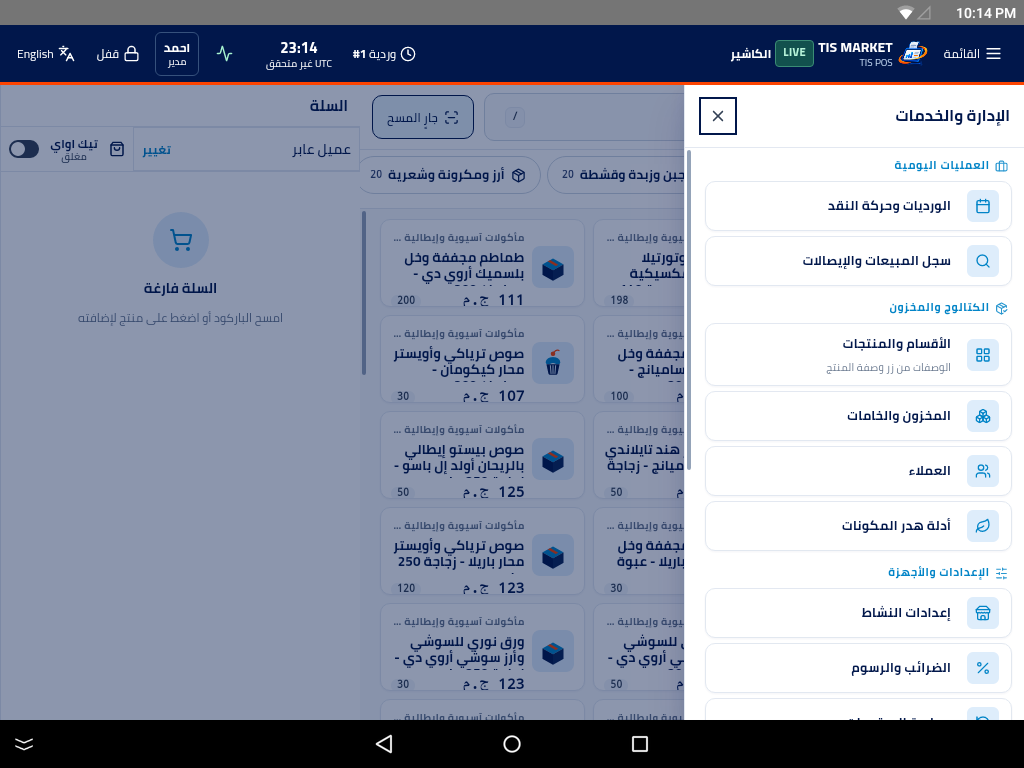
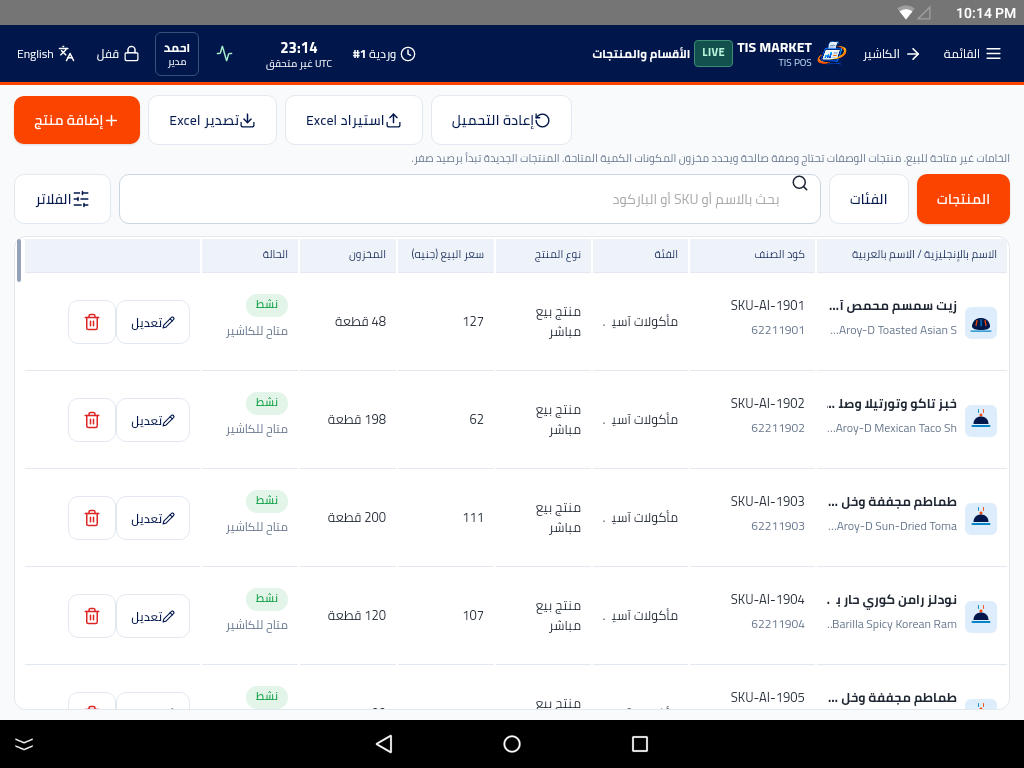
إذا أردت قسماً جديداً مثل «ألبان»، أنشئه أولاً من تبويب الفئات ← إضافة فئة ثم ارجع إلى المنتجات. يمكنك أيضاً حفظ الصنف بدون فئة. راجع مع المسؤول الفئة الضريبية الصحيحة وسياسة المخزون؛ لا تفترض أن كل بضاعة السوبرماركت لها نفس الضريبة.
2. كيف تتعامل مع نافذة الإضافة
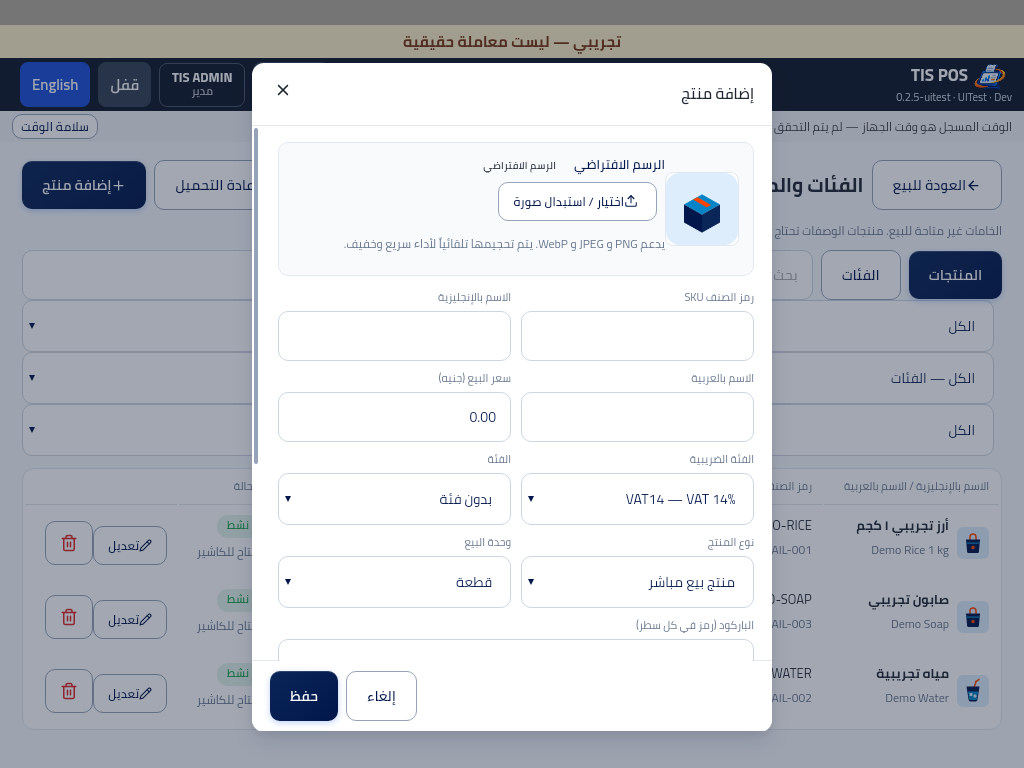
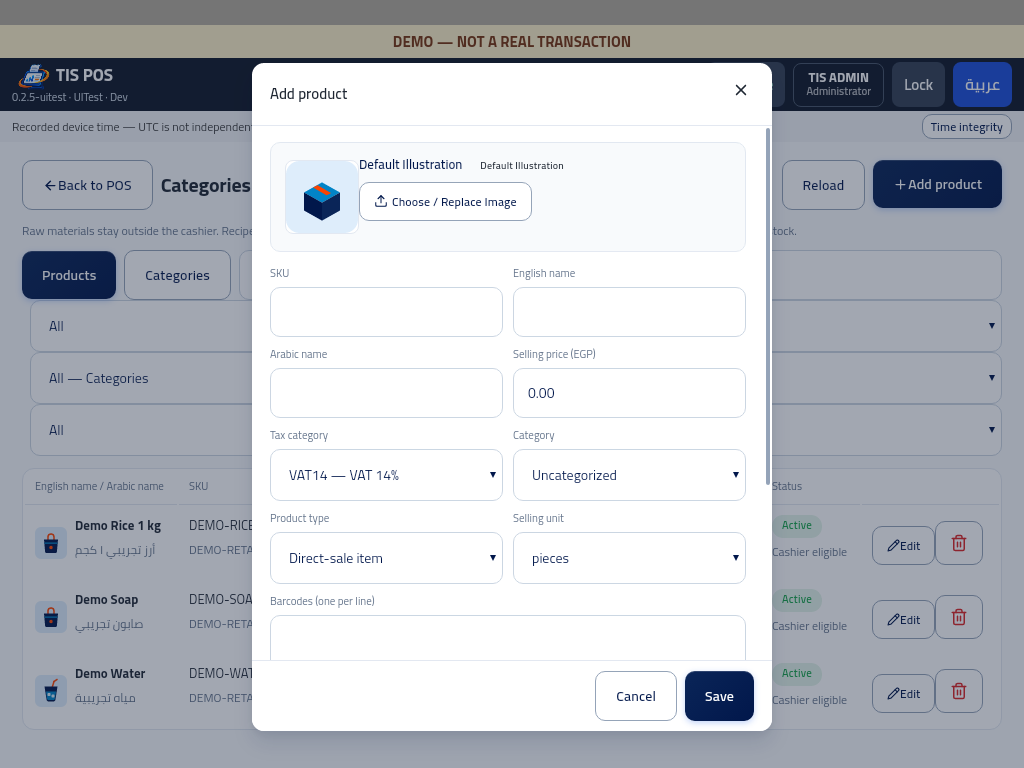
في الواجهة الحالية (0.2.8) يوجد زرا حفظ وإلغاء في أعلى النافذة، وتتحرك الحقول داخلها بالتمرير العمودي. مرر داخل النموذج للوصول لحقول الباركود وخانة نشط. إذا حجبت لوحة المفاتيح الافتراضية حقلاً، أغلقها بزر الرجوع مرة واحدة ثم مرر. زر إلغاء يغلق المسودة دون حفظ؛ توليد الكود والمسح واختيار الصورة لا يحفظون المنتج وحدهم.
3. تفصيل كل حقل واختيار في النموذج
| الحقل / الاختيار | الحالة | النوع والشروط | القيمة الافتراضية | المعنى والأثر التشغيلي |
|---|---|---|---|---|
| صورة الصنف (Image) | اختياري | PNG / JPEG / WebP (أقل من 5 ميجابايت) | صورة الفئة أو رسم افتراضي | تساعد الكاشير في التعرف البصري على الصنف. يصغرها البرنامج تلقائياً. زر 'استعادة الافتراضي' يزيل الصورة الخاصة. |
| كود الصنف (Item Code) | إلزامي | 1 إلى 48 حرف/رقم إنجليزي أو شرطة (-) | اقتراح تلقائي (مثل P-000001) | معرفك الداخلي الفريد للمنتج. لا يقبل حروفاً عربية أو مسافات. غير قابل للتعديل بعد الحفظ نهائياً! |
| الاسم بالإنجليزية (English Name) | إلزامي | 1 إلى 120 حرفاً | فارغ | مطلوب دائماً حتى عند العمل بالعربية لضمان تناسق البيانات وسجلات قاعدة البيانات. |
| الاسم بالعربية (Arabic Name) | اختياري | 1 إلى 120 حرفاً | فارغ | يوصى به بشدة للسوبرماركت المصرية ليظهر بوضوح في بطاقات الكاشير وإيصالات المشتريات المطبوعة. |
| القسم / الفئة (Category) | اختياري | اختيار من الفئات المعرفة مسبقاً | بدون قسم (Uncategorized) | يجمع المنتجات تحت شريط الفلترة بشاشة الكاشير. يمكن الحفظ دونه. |
| نوع الصنف ووحدته (Type & Unit) | إلزامي | مباشر: قطعة / كيلوجرام / جرام | خام | وصفة | صنف مباشر - بالقطعة (Piece) | المباشر يباع للكاشير. الموزون يتطلب إدخال الوزن. الخامات للمطابخ. يُقفل تعديل الوحدة والنوع عند وجود سجلات بيع! |
| سعر البيع (Sale Price) | إلزامي للمباشر | 0.01 إلى 999999.99 ج.م (بمنزلتين عشريتين) | 0.00 | سعر بيع القطعة أو سعر الكيلو للأصناف الموزونة. لا تدخل رمز العملة أو قيماً سالبة. |
| الفئة الضريبية (Tax Category) | إلزامي | معفى (0%) أو عامة (14% VAT) | معفى 0% (أو حسب إعداد المتجر) | تحدد نسبة ضريبة القيمة المضافة التي تحسب في السلة وتطبع على الإيصال. |
| الباركود (Barcodes) | اختياري | حتى 32 باركود للمنتج الواحد (فريد بالكتالوج) | بدون باركود | مسح الباركود الدولي أو إدخاله يدوياً أو توليده تلقائياً. لا يقبل تكرار باركود مخصص لصنف آخر. |
| حالة النشاط (Active) | إلزامي | مفعل (نشط) أو معطل | مفعل (نشط) | عند إلغاء تفعيله يختفي الصنف من شاشة الكاشير والبحث مع بقاء سجلاته القديمة سليمة. |
4. خطوات التطبيق العملي (مثال عبوة لبن)
MILK-1L-FULL6223000123456من شاشة الكاشير الرئيسية، افتح القائمة الجانبية (☰)، واختر الأقسام والمنتجات، ثم اضغط على تبويب المنتجات. اضغط على زر + إضافة منتج الظاهر في أعلى الصفحة.
يقترح النظام تلقائياً كوداً مثل P-000001. في هذا المثال، اكتب كوداً مخصصاً يسهل تمييزه: MILK-1L-FULL. تأكد من استخدام أحرف وأرقام إنجليزية دون مسافات.
اكتب في خانة الاسم بالإنجليزية (إلزامي): Full Cream Milk 1 L. وفي خانة الاسم بالعربية (موصى به): لبن كامل الدسم 1 لتر. ثم اضغط على زر اختيار الفئة وحدد قسم ألبان (Dairy).
تأكد أن نوع الصنف مضبوط على صنف مباشر (Direct Product)، والوحدة مضبوطة على قطعة (Piece). في خانة سعر البيع، أدخل 45.50 بأرقام إنجليزية ونقطة عشرية دون كتابة رمز العملة.
مرر لأسفل النموذج. في حقل الباركود، امسح الباركود الدولي بماسح الباركود أو اكتب 6223000123456 ثم اضغط إضافة باركود. تأكد أن خيار نشط (Active) مفعل ليظهر الصنف للكاشير.
مرر لأعلى النافذة. راجع صحة الكود والسعر والاسم والباركود. اضغط على زر حفظ في الشريط العلوي للنافذة. انتظر رسالة النجاح وتحديث قائمة المنتجات.
5. ماذا يتغير بعد الحفظ؟ وما هي حدوده؟
تسجل بيانات الصنف وروابط الباركود والصورة المختارة في مساحة العمل الحالية بقاعدة بيانات SQLite، وتتحدث قائمة الإدارة فوراً. المنتجات المؤهلة والنشطة تظهر تلقائياً في البحث وشريط الأقسام وشاشة الكاشير.
تعديل السعر أو الفئة الضريبية يؤثر في المبيعات التالية للحفظ فقط، ولا يعيد حساب أو تغيير المبيعات السابقة المحفوظة في سجل المعاملات التاريخية. إذا كان الصنف مضافاً في سلة بيع مفتوحة لدى كاشير آخر، قد يطلب البرنامج مراجعة الأسعار المحدثة قبل إتمام الدفع.
6. تعديل الصنف والقيود المقفلة
- الاسم بالإنجليزية والاسم بالعربية
- سعر البيع للجمهور
- القسم والفئة الضريبية
- إضافة أو حذف أكواد الباركود
- صورة الصنف أو استعادة الافتراضي
- حالة النشاط (مفعل / معطل)
- كود الصنف (Item Code): مقفل نهائياً بعد أول حفظ.
- نوع الصنف والوحدة: يقفل التعديل بين القطعة والوزن بمجرد وجود مبيعات أو حركات مخزون مسجلة.
- لا تحذف أصنافاً قديمة لتغيير كودها إذا كان لها سجلات بيع في المتجر.
7. حل المشكلات والأخطاء الشائعة
جدول عملي يوضح كل عرض أو رسالة خطأ قد تظهر لك أثناء إضافة أو تعديل الصنف، والإجراء العملي الصحيح لحلها:
| ما يحدث (العرض أو رسالة الخطأ) | ماذا تفعل؟ (الحل والإجراء الصحيح) |
|---|---|
| لا تظهر إدارة المنتجات أو يرفض الحساب العملية | ادخل بحساب المدير المصرح له؛ حساب الكاشير العادي مخصص للبيع فقط. لا تطلب من الكاشير مشاركة رقم دخوله. |
| رسالة: «أدخل كود الصنف» أو «أدخل الاسم بالإنجليزية» | أكمل الحقل المطلوب؛ الاسم الإنجليزي إلزامي لحفظ الصنف حتى لو كان متجرك يعمل باللغة العربية بالكامل. |
| رسالة: «الكود مستخدم بالفعل» (Duplicate Code) | ابحث عن الصنف الموجود في القائمة؛ إن كان نفس المنتج عدل بياناته، وإلا غير الكود أو اضغط على توليد كود جديد. |
| رسالة: «الباركود مخصص لمنتج آخر أو مكرر» | ابحث عن الباركود في الكتالوج، وصحح ربط الصنف السابق؛ لا تستخدم باركود مطبوع على عبوة لمنتج مختلف. |
| رفض إدخال السعر أو ظهور خطأ في الصيغة | استخدم أرقاماً إنجليزية ونقطة عشرية مثل 45.50، دون كتابة رمز العملة أو مسافات أو إشارة سالب، وبمنزلتين عشريتين كحد أقصى. |
| رفض اختيار القسم أو الفئة الضريبية | اختر قيمة متاحة ونشطة من القائمة المنسدلة؛ إن حذفت الفئة مؤخراً اختر فئة أخرى أو اترك الصنف دون فئة. |
| رسالة: «تغير الكتالوج؛ أعد التحميل قبل الحفظ» | احفظ بياناتك جانباً، أغلق المسودة وأعد تحميل قائمة المنتجات، ثم افتح أحدث نسخة من الصنف للتعديل. |
| رفض تغيير النوع أو الوحدة بسبب رصيد أو سجل سابق | حافظ على السجلات التاريخية؛ لا يجوز تغيير صنف بيع بالقطعة إلى وزن بعد بيعه. أنشئ صنفاً جديداً للمنتج الموزون إن لزم. |
| الصورة كبيرة الحجم أو بصيغة غير مدعومة | اختر صورة بصيغة PNG أو JPEG أو WebP لا يتجاوز حجم ملفها 5 ميجابايت، أو أكمل حفظ الصنف بدون صورة. |
| زر الحفظ معطل أو غير متاح للضغط | انتظر انتهاء معالجة الصورة أو توليد الكود؛ تأكد من ملء كود الصنف والاسم الإنجليزي والسعر الإفرادي. |
| لا يظهر الصنف في شاشة الكاشير بعد حفظه | امسح أي كلمات بحث، وتأكد أن الصنف 'نشط' (Active)، وأنه صنف 'مباشر' وليس خامات مطبخ، وتأكد من أنك في نفس مساحة العمل. |
| يظهر الصنف في السلة لكن يرفض إتمام البيع | راجع سياسة المخزون في المتجر؛ إذا كان التتبع مفعلاً والرصيد 0 لن يقبل البيع حتى تستلم مخزوناً، وتأكد من فتح الوردية. |
| لوحة المفاتيح تغطي زر الحفظ أو الحقول السفلية | اضغط زر الرجوع (Back) في شريط أندرويد مرة واحدة لإغلاق لوحة المفاتيح، ثم مرر داخل النافذة بحرية. |
| انقطع الاتصال أو أغلقت النافذة قبل التأكد | ابحث عن كود الصنف في قائمة المنتجات قبل إعادة إنشائه منعاً للتكرار؛ إذا وُجد الصنف راجع بياناته. |
8. راجع عملك (التحقق الذاتي)
تأكد من إتمام المعايير التالية على جهازك بعد الانتهاء:
- البحث في قائمة المنتجات بكود
MILK-1L-FULLيظهر الصنف الجديد فوراً. - فتح نافذة 'تعديل' يعرض الاسم والسعر (45.50) والقسم والباركود المسجل بشكل صحيح.
- حقل كود الصنف يظهر مقفلاً للقراءة فقط ولا يقبل الكتابة.
- الانتقال لشاشة الكاشير والضغط على قسم 'ألبان' يعرض بطاقة اللبن بسعر 45.50 ج.م.
- مسح الباركود
6223000123456يضيف عبوة اللبن للسلة فوراً.