
عمليات الكاشير: البيع باللمس، مسح الباركود، والسلع الموزونة
تعلم كيفية التعامل مع واجهة البيع السريعة على شاشة CITAQ H10-3 اللمسية، واستخدام قارئ الباركود الضوئي لإضافة السلع فورياً، واستخدام محرك البحث السريع بالاسم، وبيع السلع بالقطعة أو بالوزن (كيلوجرام / جرام).
1الهدف والمخرجات المتوقعة
إتقان عملية البيع اليومية على نقطة البيع بزمن استجابة فوري: من مسح الباركود أو لمس بطاقة الصنف، مروراً بتعديل الكمية أو إدخال وزن السلعة، وحتى إرسال السلة إلى شاشة التحصيل دون تأخير للعملاء في طوابير السوبرماركت.
2المتطلبات الأساسية
- وردية نشطة: يجب أن تكون هناك وردية كاشير مفتوحة بعهدة نقدية أولية (انظر الدرس 2).
- أصناف مؤهلة للبيع: أن تكون المنتجات مفعلة بحالة «نشط» ومحددة بسعر بيع أكبر من صفر.
- قارئ الباركود: توصيل قارئ الباركود بمنفذ USB بالجهاز والتأكد من استجابته في وضع محاكاة لوحة المفاتيح.
4اللقطات المعتمدة من شاشات النظام
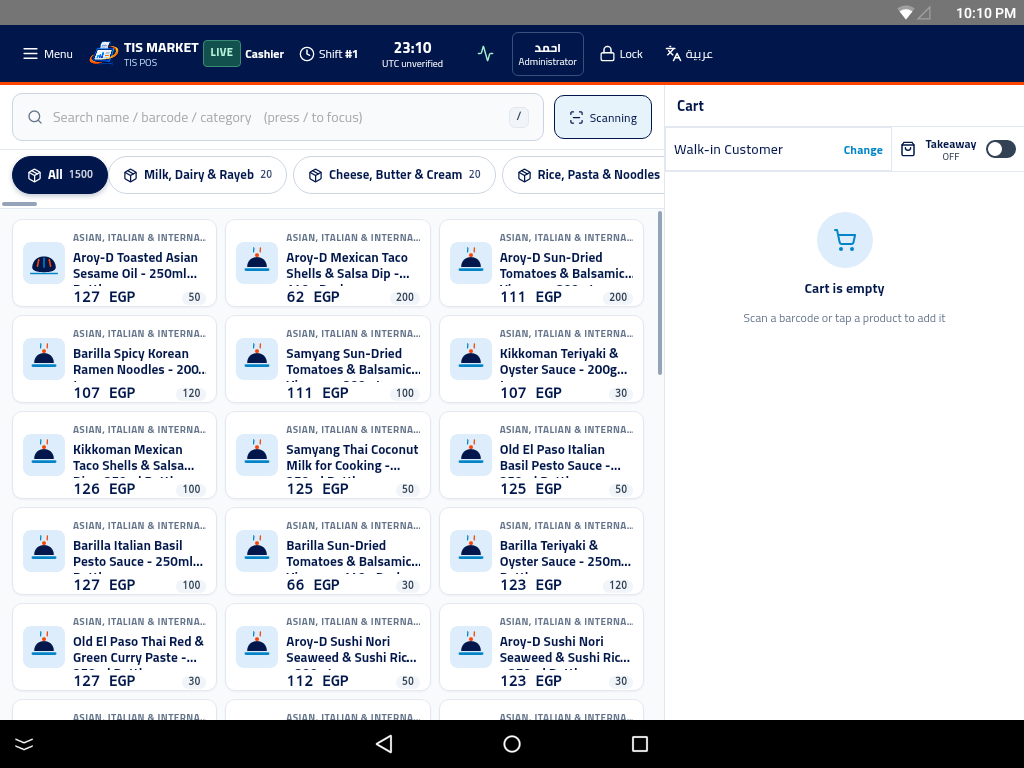
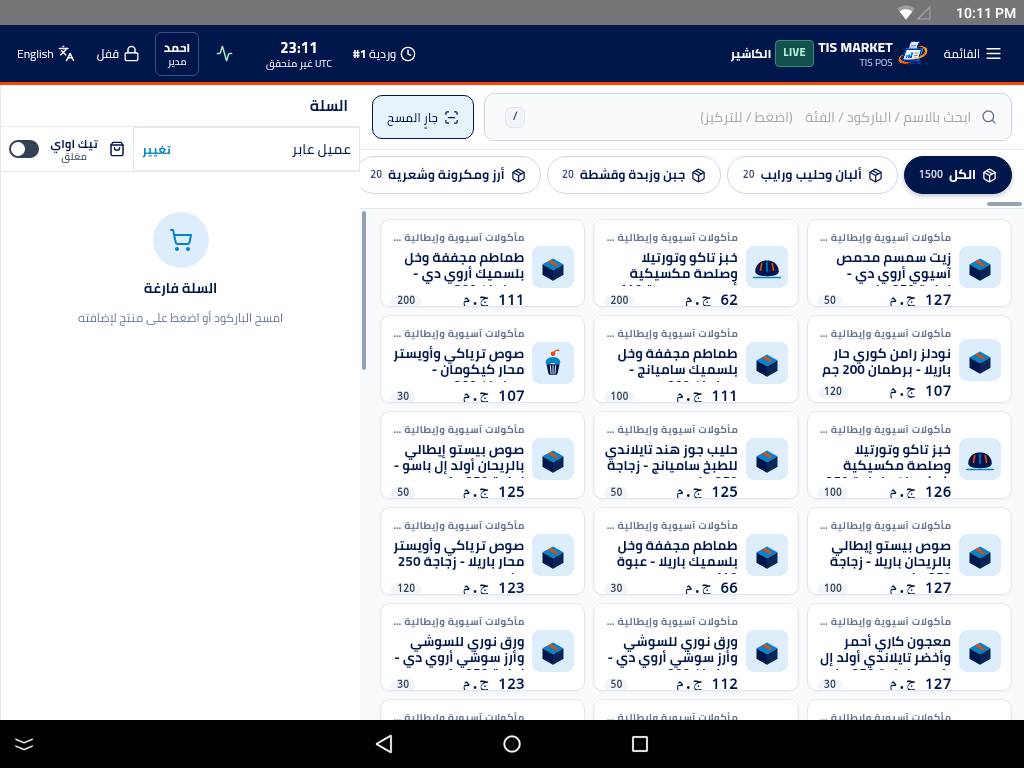
5مكونات شاشة الكاشير والتحكم
| عنصر الشاشة | الموقع والنوع | السلوك والقواعد التشغيلية | طريقة الاستخدام |
|---|---|---|---|
| شريط تصنيفات الأقسام | أعلى شبكة الأصناف (أزرار أفقية) | فلترة شبكة السلع المعروضة لعرض أصناف القسم المختار فقط (مثل: ألبان، معلبات، مشروبات). | المس القسم لعرض أصنافه، أو اختر «الكل» |
| حقل البحث الفوري | أعلى الواجهة (حقل إدخال نصي) | تصفية لحظية بالاسم العربي أو الإنجليزي أو كود الصنف أو الباركود دون الحاجة للضغط على زر إدخال. | اكتب حرفين أو أكثر أو امسح الباركود مباشرة |
| بطاقة الصنف بالشبكة | وسط الشاشة (أزرار تفاعلية) | تعرض اسم الصنف وسعره وصورته. عند لمسها يتم إدراج قطعة واحدة إلى السلة، أو فتح نافذة الوزن للسلع الموزونة. | لمسة واحدة = إضافة صنف للسلة |
| نافذة إدخال الوزن | نافذة منبثقة للسلع بالوزن | تظهر تلقائياً عند اختيار صنف يباع بالوزن (كيلوجرام أو جرام). يحدد الكاشير الوزن يدوياً ويحسب النظام السعر بدقة. | أدخل الوزن بالكيلوجرام (مثال: 1.250) |
6خطوات البيع خطوة بخطوة
الخطوة 1: مسح الباركود بالماسح الضوئي
وجّه شعاع الماسح الضوئي نحو الباركود المطبوع على عبوة السلعة. يقوم TIS POS بالتعرف الفوري على الباركود (EAN-13, EAN-8, UPC, Code 128) وإضافة السلعة فوراً إلى السلة وزيادة الكمية إذا تكرر مسح نفس الباركود.
الخطوة 2: بيع السلع غير المزودة بباركود (باللمس أو البحث)
للأصناف التي لا تحمل باركود (مثل الخبز، الخضار، السلع السائبة): المس قسم الصنف من الشريط العلوي، ثم المس بطاقة الصنف على الشاشة. أو ابدأ بكتابة اسم الصنف في حقل البحث ليظهر مباشرة.
الخطوة 3: بيع الأصناف بالوزن (كيلوجرام / جرام)
عند لمس صنف معرّف بالوزن (مثل: جبن رومي قديم، تفاح أحمر): تفتح نافذة إدخال الوزن. ضع السلعة على ميزان المتجر، ثم اكتب الوزن الظاهر (مثال: 0.450 كجم) واضغط «موافق». يضرب النظام الوزن بسعر الكيلو ويضيف البند إلى السلة.
7مثال تطبيقي من السوبرماركت
طلب عميل شراء: عبوة حليب جهينة كامل الدسم 1 لتر (مسح الباركود الدولي: أضيف بسعر 38.00 ج.م)، وقطعة جبن رومي قديم وزنها 350 جرام بسعر 280.00 ج.م للكيلو (لمس الكاشير بطاقة الجبن وكتب 0.350: حسب النظام القيمة تلقائياً: 98.00 ج.م). إجمالي السلة المحسوب فورياً: 136.00 ج.م.
8الأثر في النظام
- تحديث فوري لجدول بنود السلة في واجهة الكاشير دون حفظ دائم في قاعدة البيانات حتى إتمام الدفع.
- حساب الإجمالي والضرائب المطبقة ديناميكياً مع كل بند يُضاف أو يُحذف.
9القيود التشغيلية
تنبيه للكاشير: لا يستطيع الكاشير تعديل سعر بيع الصنف مباشرة من شاشة البيع ما لم يُمنح صلاحية خاصة من المدير، لمنع التلاعب في أسعار البيع المعتمدة.
10استكشاف الأخطاء
| المشكلة | السبب | الحل |
|---|---|---|
| رسالة: «صنف غير موجود» عند المسح | الباركود جديد وغير مسجل في بطاقة الصنف. | ابحث عن الصنف بالاسم، ثم اطلب من المشرف ربط الباركود من شاشة إدارة الأصناف. |
11اختبار الفهم
سؤال: إذا تم مسح نفس علبة العصير مرتين، ماذا يفعل النظام؟
الإجابة: لا ينشئ سطراً جديداً بل يرفع كمية السطر الحالي تلقائياً من 1 إلى 2 مع تحديث الإجمالي فورياً.